MAC
Mac per Principianti: La Guida Completa in Italiano (2026)
Iniziare con il Mac è più semplice di quanto sembri — una volta capito dove si trova tutto, il resto viene da sé. Pensa a macOS come alla tua casa digitale: ogni stanza ha la sua funzione, le cose hanno un posto preciso, e col tempo ci si muove senza pensarci. Questa guida ti accompagna nei primi passi — cosa vedi sullo schermo, le tre cose che ti sbloccano tutto, qualche impostazione per stare comodo, e cosa fare quando qualcosa non va come dovrebbe.
Cosa vedi sullo schermo
Quando il Mac si avvia, arrivi sul Desktop — uno spazio aperto, di solito con una foto o uno sfondo colorato. È la tua scrivania digitale: puoi lasciarci file, spostarci cartelle, o tenerla vuota. Quello che c'è sopra non influisce su come funziona il Mac.
In fondo allo schermo c'è il Dock — una fila di icone colorate appoggiate su una barra. Ogni icona è una scorciatoia per un'app. Pensa al Dock come al cassetto delle posate: gli strumenti che usi più spesso, a portata di clic. Tra le icone predefinite trovi Safari (il browser per navigare in internet), Mail e l'App Store. Quelle che non riconosci puoi ignorarle per ora.
In cima allo schermo c'è la barra dei menu. A sinistra mostra i menu dell'app che stai usando — File, Modifica, Visualizza e così via. A destra ci sono le icone per Wi-Fi, batteria, orario e le impostazioni rapide. Il logo Apple in alto a sinistra è sempre lì, qualsiasi cosa tu stia facendo: è il punto di partenza per le operazioni più importanti.
In basso a sinistra nel Dock noterai un'icona con una faccina sorridente blu. È Finder — il tuo schedario digitale, l'archivio dove vivono tutti i tuoi documenti, foto e download. Ci torniamo tra poco.
Le tre cose che ti sbloccano tutto
Potresti passare ore a imparare scorciatoie e impostazioni. Ma se impari solo tre cose, riesci a gestire quasi tutto quello che capita giorno per giorno.
Spotlight — trova qualsiasi cosa in un secondo. Premi Comando (⌘) + Barra spaziatrice — il tasto Comando ha un simbolo a forma di quadrifoglio ⌘ e si trova accanto alla barra spaziatrice. Apparirà una piccola barra di ricerca al centro dello schermo. Inizia a digitare il nome di un file, un'app, o anche solo una parola che ricordi da un documento. I risultati compaiono mentre scrivi. Premi Invio per aprire quello in cima. Spotlight è più veloce di qualsiasi cartella, e funziona per tutto: file, app, impostazioni, calcoli, perfino ricerche sul web. È la lente d'ingrandimento del Mac — e probabilmente la cosa più utile che ci sia.
Finder — la faccina blu è il tuo archivio file. Clicca sull'icona Finder nel Dock (in basso a sinistra, la faccia blu). Si apre una finestra con i tuoi file e cartelle. Nella barra laterale a sinistra ci sono le scorciatoie per i posti più comuni: Documenti, Download, Scrivania, iCloud Drive. Se hai salvato qualcosa e non lo trovi, parti da qui.
Il menu Apple — sempre lì quando ne hai bisogno. Clicca sul logo Apple in alto a sinistra. Questo menu non cambia mai. Da qui puoi mettere il Mac in pausa, riavviarlo, spegnerlo, aprire Impostazioni di Sistema (il pannello di controllo del Mac) e controllare gli aggiornamenti. Qualunque app tu stia usando, il menu Apple è sempre a un clic di distanza.
Rendere il Mac più comodo da usare
Alcune impostazioni rendono l'uso quotidiano molto più piacevole. Non richiedono competenze tecniche — sono semplicemente delle regolazioni che puoi fare come preferisci.
Testo più grande. Apri Impostazioni di Sistema (menu Apple, poi Impostazioni di Sistema) e cerca la sezione Schermo. Trovi un'opzione per la dimensione del testo o l'accessibilità con uno slider. Spostalo verso il testo più grande. Tutto lo schermo si adatta — menu, etichette, pagine web — e diventa subito più leggibile.
Puntatore più grande. Se perdi di vista il cursore sullo schermo, in Impostazioni di Sistema cerca Accessibilità, poi Schermo: trovi uno slider per la dimensione del puntatore. Aumentarlo lo rende visibile anche sullo schermo più ampio.
Clic destro con il trackpad. Sul trackpad del Mac, il clic destro si fa con un tocco di due dita. Su un mouse esterno, è il pulsante destro come al solito. Fare clic destro su qualcosa — un file, una foto, un testo — apre un menu con opzioni extra per quell'elemento preciso. È una delle abitudini più utili da prendere subito.
Annullare un errore. Se elimini qualcosa per sbaglio, scrivi una cosa sbagliata, o sposti un file nel posto sbagliato, premi Comando (⌘) + Z per annullare. Funziona in quasi tutte le app. Premilo più volte per annullare più passaggi. È una rete di sicurezza sempre disponibile.
Quando qualcosa non funziona
La cosa più rassicurante del Mac: non si rovina nulla esplorando. Cliccare menu, aprire impostazioni e curiosare nelle app non lascia tracce. L'unico modo per perdere qualcosa è eliminare un file che hai salvato — e anche in quel caso, il Cestino (l'icona del secchio in fondo al Dock) lo tiene al sicuro finché non lo svuoti tu.
Se un'app smette di rispondere e non si chiude, usa la Forza chiusura. Clicca il menu Apple in alto a sinistra e scegli Forza chiusura. Apparirà una piccola finestra con le app aperte; clicca quella bloccata e poi il pulsante Forza chiusura. L'app si chiude, tutto il resto continua a funzionare — nessun danno, nessun problema.
Se non riesci a trovare un file che sai di aver salvato, Spotlight (Comando + Spazio) è il modo più rapido per cercarlo. Digita parte del nome e dovrebbe comparire. Se hai salvato il file ma non ricordi il nome, la barra di ricerca di Finder — in alto a destra in qualsiasi finestra Finder — permette di cercare per parola, data o tipo di file.
Se una finestra è finita fuori dallo schermo o vuoi che occupi tutto lo spazio disponibile, clicca il pulsante verde in alto a sinistra della finestra — entra in modalità a schermo intero. Cliccalo di nuovo per tornare alla dimensione precedente.
Vuoi la guida completa?
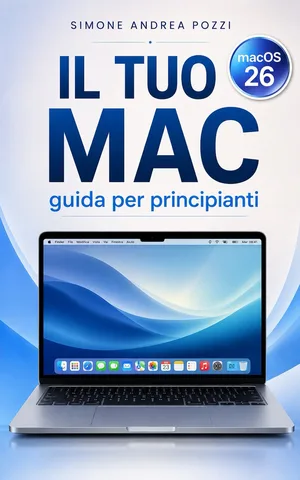
Il Tuo Mac - Guida Completa per Principianti
Usa il tuo Mac con sicurezza nella vita di tutti i giorni: dalla configurazione iniziale a file, email, app e piccoli problemi, spiegato in parole semplici per adulti e persone che partono da zero.
Disponibile su Amazon Kindle
Letture correlate